CC Switch 下载与安装
CC Switch 可以帮你管理 Claude Code、Codex、Gemini CLI 等工具的 API 配置,方便在不同供应商之间切换。光迹 API 支持从控制台一键导入 CC Switch,无需从头填写地址和密钥。
已经装好?直接看 一键导入光迹 API。
官方入口
| 入口 | 用途 |
|---|---|
| CC Switch 中文官网 | 了解软件、找到下载入口 |
| GitHub 官方仓库 | 查看源码、更新记录和项目问题 |
| 安装包下载 | 按操作系统选择安装包 |
| 官方完整手册 | 查看全部功能与版本说明 |
本教程只保留接入光迹 API 和日常使用所需的操作。界面可能随版本变化,遇到差异可对照官方完整手册。
第一步:安装 CC Switch
- 打开上方的官网或安装包下载页。
- 选择与你的操作系统和处理器架构匹配的安装包,不要下载源码压缩包
Source code。 - 按下面的方式安装,再打开 CC Switch。
| 系统 | 选择与安装 |
|---|---|
| Windows | 选择 Windows .msi 安装包,双击安装;使用便携版时,先完整解压 .zip 再运行程序 |
| macOS | 选择 macOS 安装包,将应用放入「应用程序」 |
| Linux | 根据发行版选择 .deb、.rpm 或 AppImage,并按官方安装说明操作 |
CC Switch 与它管理的编程工具需要分别安装。如果你还没安装目标工具,可查看 CC Switch 的「应用」页面是否提供安装入口,或按该工具的官方说明安装。
第二步:认识这几个位置
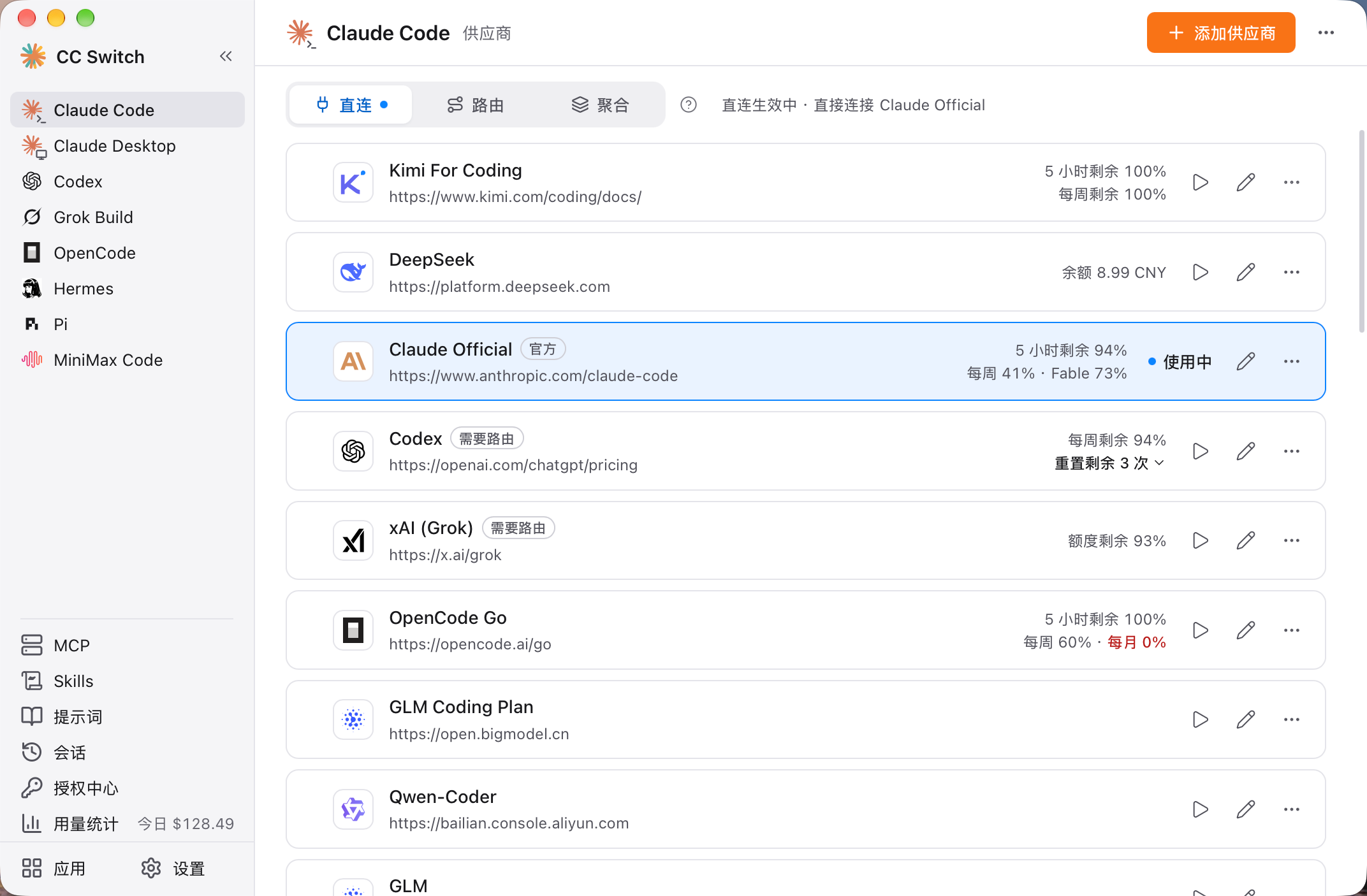
官方界面示例:图中的供应商、余额和模型仅用于说明界面,不代表光迹 API 的服务或价格。
查看大图| 位置 | 你要做什么 |
|---|---|
| 左侧应用列表 | 先选实际使用的工具,例如 Claude Code 或 Codex |
| 右上角「添加供应商」 | 手动配置时使用;一键导入可先跳过 |
| 中间的供应商卡片 | 找到导入后的「光迹 API」,点击「切换」或启用图标 |
| 卡片的「使用中」标记 | 确认直连模式下当前选择的供应商 |
| 左下角「应用」「设置」 | 管理工具、导出备份或检查版本 |
图中启用图标是卡片右侧的三角形按钮;部分版本会显示「切换」文字。请认准你自己的「光迹 API」卡片。
第三步:准备光迹 API 账号
登录 光迹 API 控制台,准备一把可用的 API 密钥,确认账户余额、密钥额度和模型权限满足调用要求。
随后按 一键导入图文教程 完成配置。软件安装完成、配置已导入,都不等于已经成功调用模型;需要在目标工具里发送一次请求确认。