WorkBuddy 图文接入教程
先安装 WorkBuddy,再准备一把 光迹 API 密钥 和 可用的模型 ID。
1. 打开模型设置
进入 WorkBuddy 的设置,选择 模型 → 添加模型。
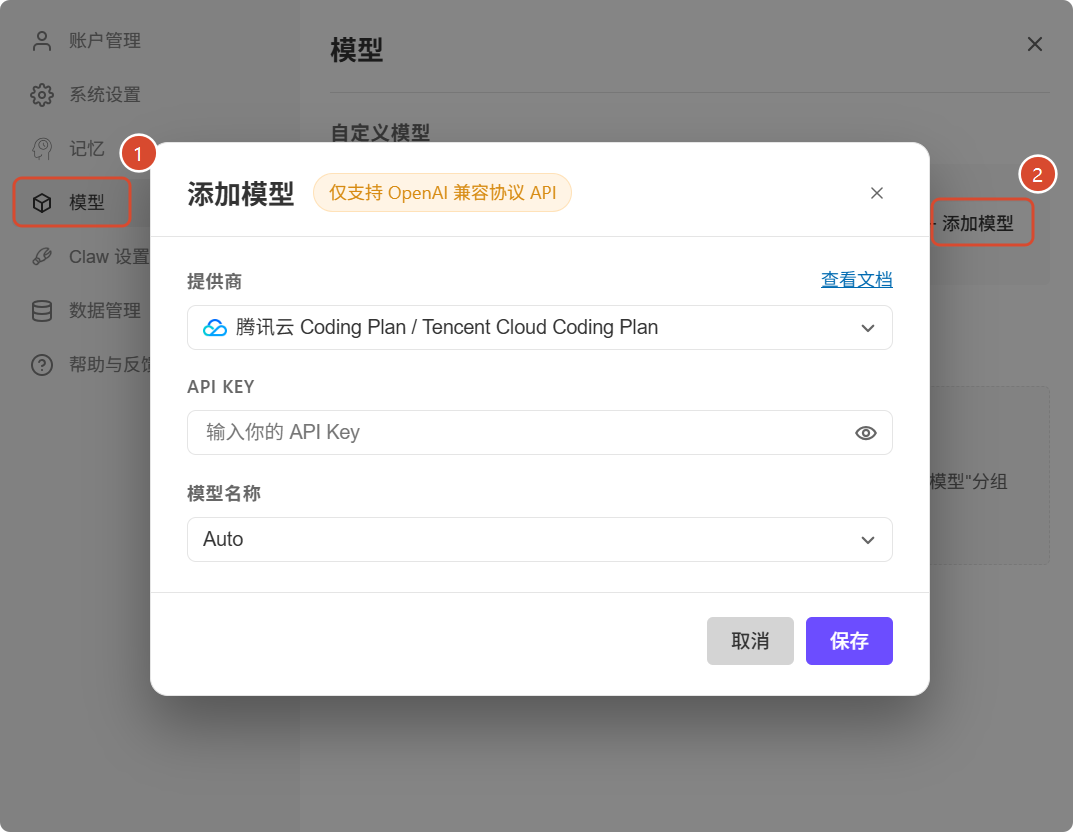
官方界面示例:先点左侧 ①「模型」,再点右侧 ②「添加模型」。截图中的预设供应商将在下一步改为「自定义」。
查看大图2. 选择自定义,填写光迹 API
展开 提供商,选择 自定义 / Custom,按下表填写。
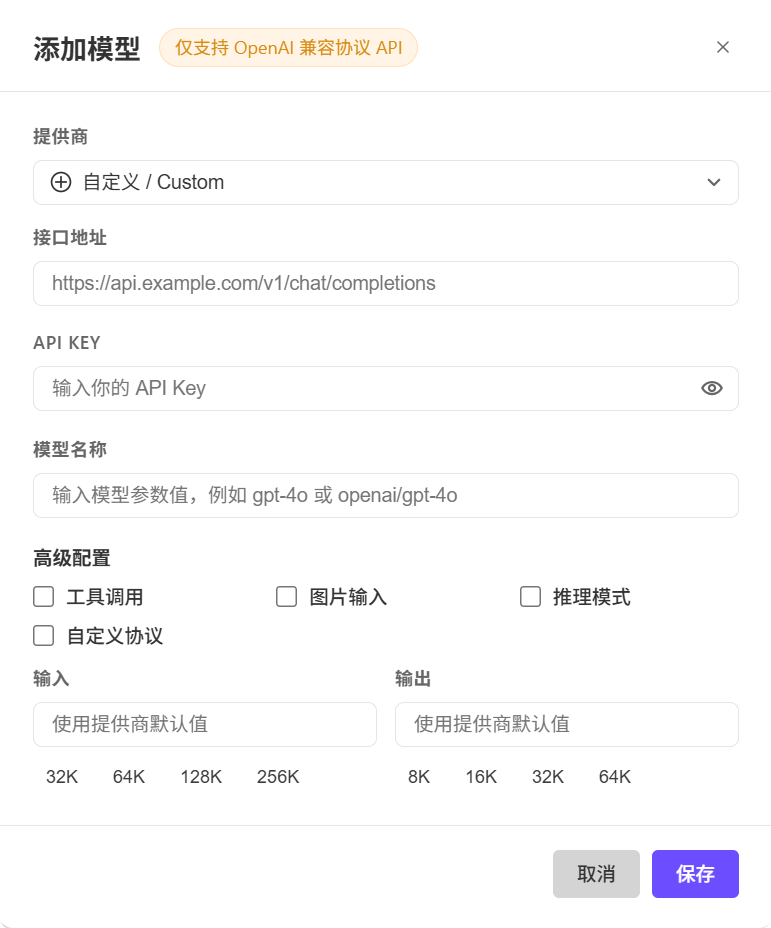
官方界面示例:各字段按下表替换成光迹 API 的配置,再点击右下角「保存」。
查看大图| 界面字段 | 填写内容 |
|---|---|
| 提供商 | 自定义 / Custom |
| 接口地址 | https://guangjiapi.top/v1/chat/completions |
| API KEY | 光迹控制台创建的完整密钥 |
| 模型名称 | 从 光迹模型广场 复制的模型 ID,与密钥分组匹配 |
这里的 接口地址 对应截图中的完整聊天补全地址。如果你的版本显示的是 Base URL 字段,则填写 https://guangjiapi.top/v1。不要填写控制台地址,也不要重复添加 /v1。
高级配置中的 工具调用、图片输入、推理模式,按所选模型和光迹渠道的实际能力勾选。需要 WorkBuddy 操作文件或执行任务时,请选支持工具调用的模型。自定义协议 保持关闭;上下文与输出长度不确定时保留默认值。
3. 保存并选择模型
点击 保存,回到对话页面,在模型选择器的 自定义模型 分组中选中刚添加的模型。发送一条短消息,例如「只回复:连接成功」。
收到回复后,到光迹控制台的 使用日志 核对模型与消耗。调用会使用光迹账户的额度;长任务可能连续发起多次请求。
遇到问题
| 情况 | 先检查 |
|---|---|
| 模型置灰、无法选择 | 补齐接口地址和 API Key 后保存 |
| 401 / 鉴权失败 | 密钥是否完整、有效,是否来自光迹 API |
| 404 / 接口不存在 | 接口地址和请求路径是否正确,是否重复出现 /v1 |
| 模型不存在或无权限 | 模型 ID 是否完全一致,密钥分组是否有权限 |
| 能聊天但无法执行任务 | 模型及渠道是否支持工具调用,能力选项是否匹配 |
仍未解决时,可点击右下角 添加客服,提供报错文字和脱敏截图,不要发送完整密钥。
界面截图来自 WorkBuddy 官方模型配置文档,实际布局可能随版本变化。